WordPress-Integration
Installieren Sie das Checkify WordPress-Plugin und verbinden Sie Ihre Site indem Sie einen QR-Code scannen und dann auswählen, wo Ihr Checkify Pass erscheinen soll.
Beginnen Sie mit einem Gate, z. B. WooCommerce zur Kasse oder Anmeldung, und erweitern Sie es dann, wenn Sie fertig sind.
Übersicht
Das Plugin verbindet Ihre WordPress-Site mit Checkify und lässt Sie dann auswählen, wo Checkify Passes angezeigt werden sollen.
Fügen Sie Checkify aus Ihrem WordPress-Admin-Panel hinzu oder laden Sie die von Checkify bereitgestellte Plugin-ZIP-Datei hoch.
Öffnen Sie Checkify im linken Bereich von WordPress und scannen Sie den QR-Code, um Ihre Site mit Checkify zu verbinden.
Wählen Sie das Gate aus, das Sie benötigen, z. B. WooCommerce Checkout, Anmeldung, Anmeldung, Formulare oder Benutzerdefiniert Selektoren.
Offizielle Downloads
Installieren Sie ausschließlich über diese checkify.me-URLs. Jede ZIP-Datei enthält eine SHA-256-Prüfsumme, sodass Sie die Datei vor dem Hochladen auf WordPress überprüfen können.
Required for every Checkify WordPress integration. Connect your site, store your Pass ID, and power satellite plugins.
de3b1d15672cb2513df4e43c3bebde64cc43911747da924b7e2ce38dc358b2f5
Nach dem Herunterladen führen Sie folgenden Befehl aus: `shasum -a 256 your-file.zip` (macOS/Linux) oder `CertUtil -hashfile your-file.zip SHA256` (Windows). Der Hashwert muss exakt übereinstimmen.
Altersverifizierung für den GLO_3-Checkout, den Warenkorb oder Ihren gesamten Shop. Erfordert Connector und GLO_3.
6df9a5ab189e7a9ea3f05673d10ba36bf69da1f19f8778ae484804be192f250c
Nach dem Herunterladen führen Sie folgenden Befehl aus: `shasum -a 256 your-file.zip` (macOS/Linux) oder `CertUtil -hashfile your-file.zip SHA256` (Windows). Der Hashwert muss exakt übereinstimmen.
Laden Sie SHA256SUMS.txt herunter
Auch erhältlich auf WordPress.org
Menschliche Verifizierung bei der Anmeldung und Registrierung in GLO_5. Erfordert Connector.
d0dfd52636a22853609092b8ad33716f288b3d412f322a9b816a4e65c6ea2e82
Nach dem Herunterladen führen Sie folgenden Befehl aus: `shasum -a 256 your-file.zip` (macOS/Linux) oder `CertUtil -hashfile your-file.zip SHA256` (Windows). Der Hashwert muss exakt übereinstimmen.
Vor dem Veröffentlichen von Kommentaren ist eine Checkify-Verifizierung erforderlich. Connector erforderlich.
129f886d0a347869af00330367f9fa4424f9af877dfa83855127461179e59949
Nach dem Herunterladen führen Sie folgenden Befehl aus: `shasum -a 256 your-file.zip` (macOS/Linux) oder `CertUtil -hashfile your-file.zip SHA256` (Windows). Der Hashwert muss exakt übereinstimmen.
Menschliche Überprüfung vor dem Absenden von Contact Form 7-Einsendungen. Erfordert Connector und CF7.
c17db0cc54cc3e15b9d17a37e0b5bbab4667e40aafaa1d18d1b5e70d470d3d44
Nach dem Herunterladen führen Sie folgenden Befehl aus: `shasum -a 256 your-file.zip` (macOS/Linux) oder `CertUtil -hashfile your-file.zip SHA256` (Windows). Der Hashwert muss exakt übereinstimmen.
Schützen Sie Seiten oder Beiträge mit einem Checkify-Verifizierungsgate. Erfordert Connector.
a8c9c28dd93841637b61e6393fddbce4690d1a8e1c6022a1c18414a695dddab1
Nach dem Herunterladen führen Sie folgenden Befehl aus: `shasum -a 256 your-file.zip` (macOS/Linux) oder `CertUtil -hashfile your-file.zip SHA256` (Windows). Der Hashwert muss exakt übereinstimmen.
Schnellstart
Folgen Sie der unten stehenden Schritt-für-Schritt-Anleitung, um das Plugin zu installieren, Ihre Website zu verbinden und Ihr erstes Checkify Pass hinzuzufügen. Eine Videoanleitung mit Sprecherkommentar folgt in Kürze.
WordPress-Einrichtungsschritte
Folgen Sie diesen Schritten, um das Plugin zu installieren, Ihre Site zu verbinden, Ihr Gate auszuwählen und Ihre Checkify Pass-ID hinzuzufügen.
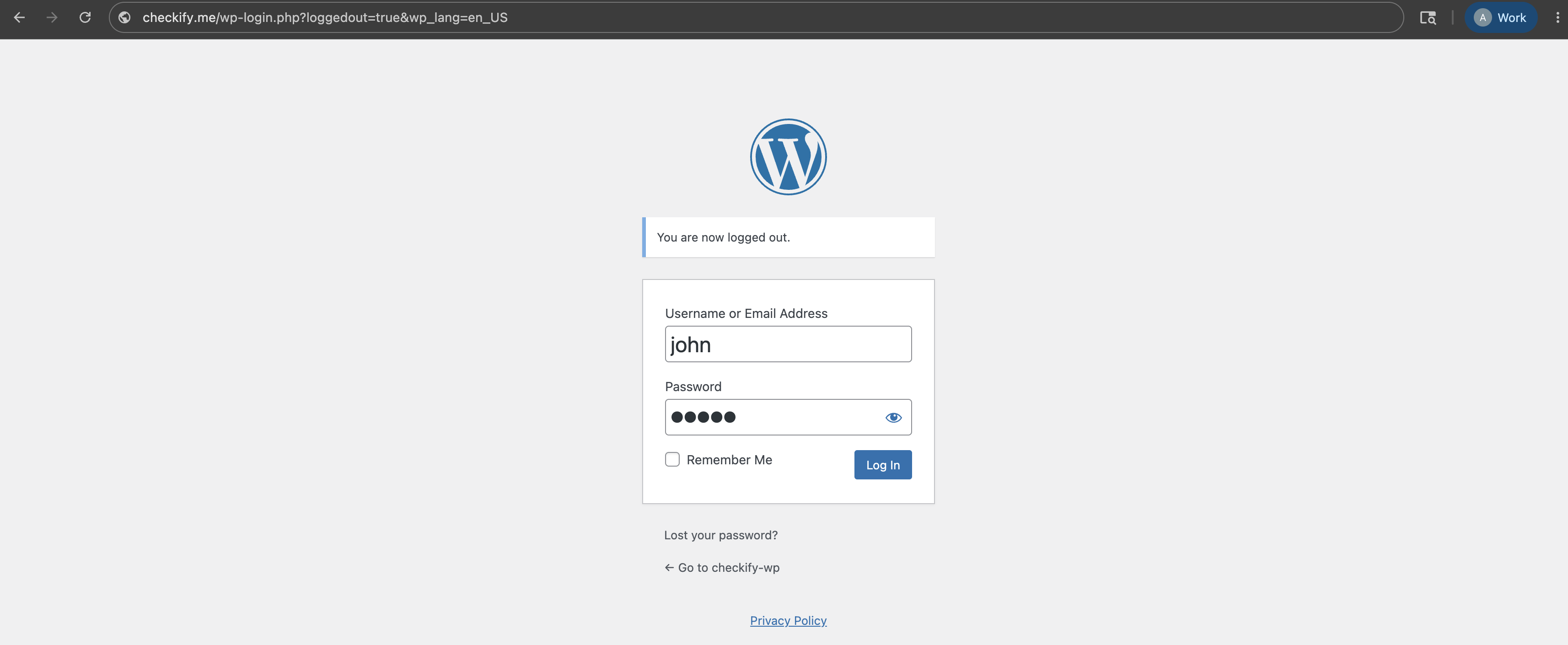
Schritt 1
Starten indem Sie sich bei Ihrem WordPress-Admin-Dashboard anmelden. Diese finden Sie normalerweise unter Ihrer Website-Adresse, gefolgt von /wp-admin.
Schritt 2
Öffnen Sie im linken WordPress-Menü Plugins und wählen Sie dann Plugin hinzufügen.
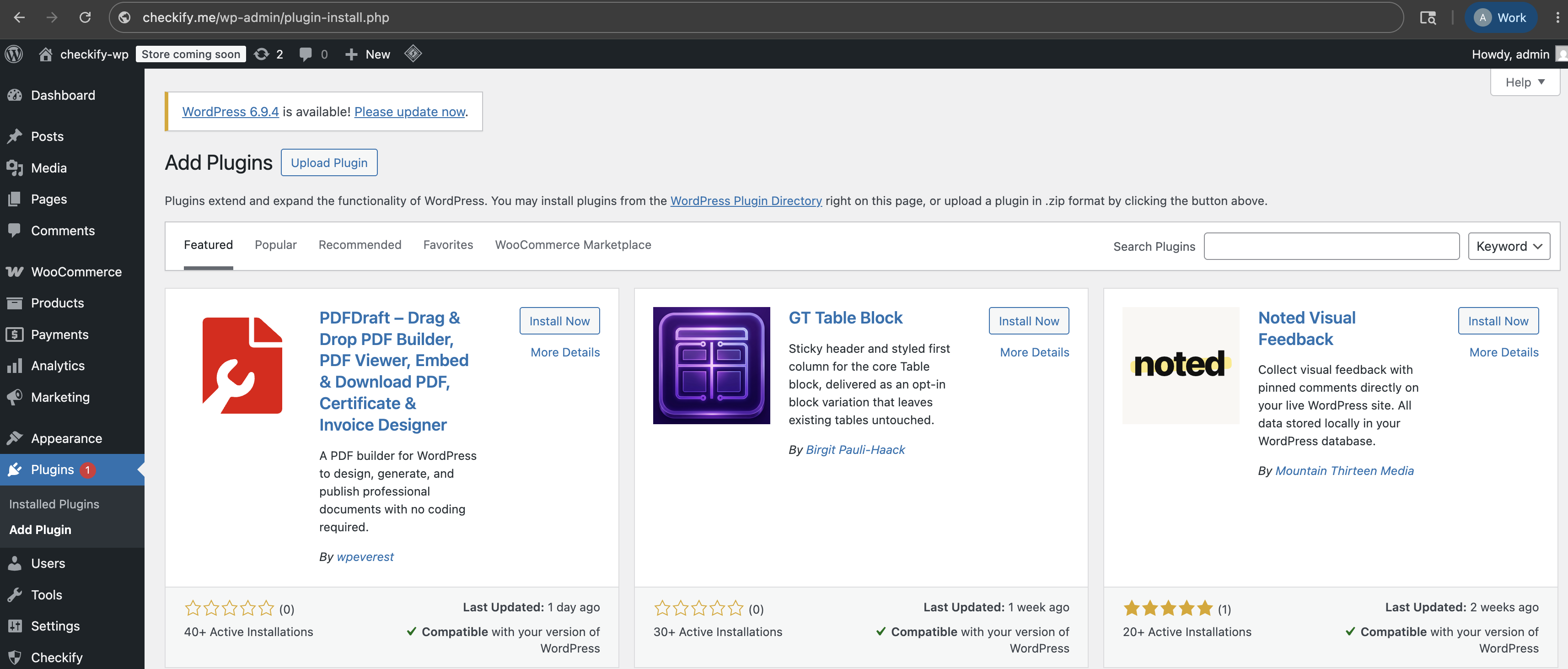
Schritt 3
Suchen Sie nach Checkify im Plugin-Verzeichnis WordPress. Wenn Sie das Plugin direkt von Checkify erhalten haben, laden Sie stattdessen die ZIP-Datei hoch.
Option 1: Suchen Sie nach Checkify in WordPress.
Option 2: Laden Sie die ZIP-Datei des Checkify-Plugins hoch.
Zu den offiziellen Downloads →

Schritt 4
Öffnen Sie unter „Plugins“ „Installierte Plugins“ und stellen Sie sicher, dass das Checkify-Plugin aktiv ist.

Schritt 5
Sobald das Plugin aktiv ist, erscheint im linken Bereich von WordPress ein Menüelement Checkify. Öffnen Sie es, um mit der Verbindung Ihrer Site zu beginnen.

Schritt 6
Das Checkify-Plugin zeigt einen QR-Code. Scannen Sie es mit Checkify, um Ihre WordPress-Site mit Ihrem Checkify-Konto zu verbinden.
Sobald die Verbindung hergestellt ist, ist Ihre WordPress-Site über den Checkify-Connector verknüpft.

Schritt 7
Suchen Sie im Checkify-Plugin nach dem Gate, das Sie benötigen. Beispielsweise könnten Sie ein WooCommerce Checkout-Gate, ein Anmelde-Gate, ein Anmelde-Gate, ein Formular-Gate oder einen benutzerdefinierten Selektor auswählen.

Schritt 8
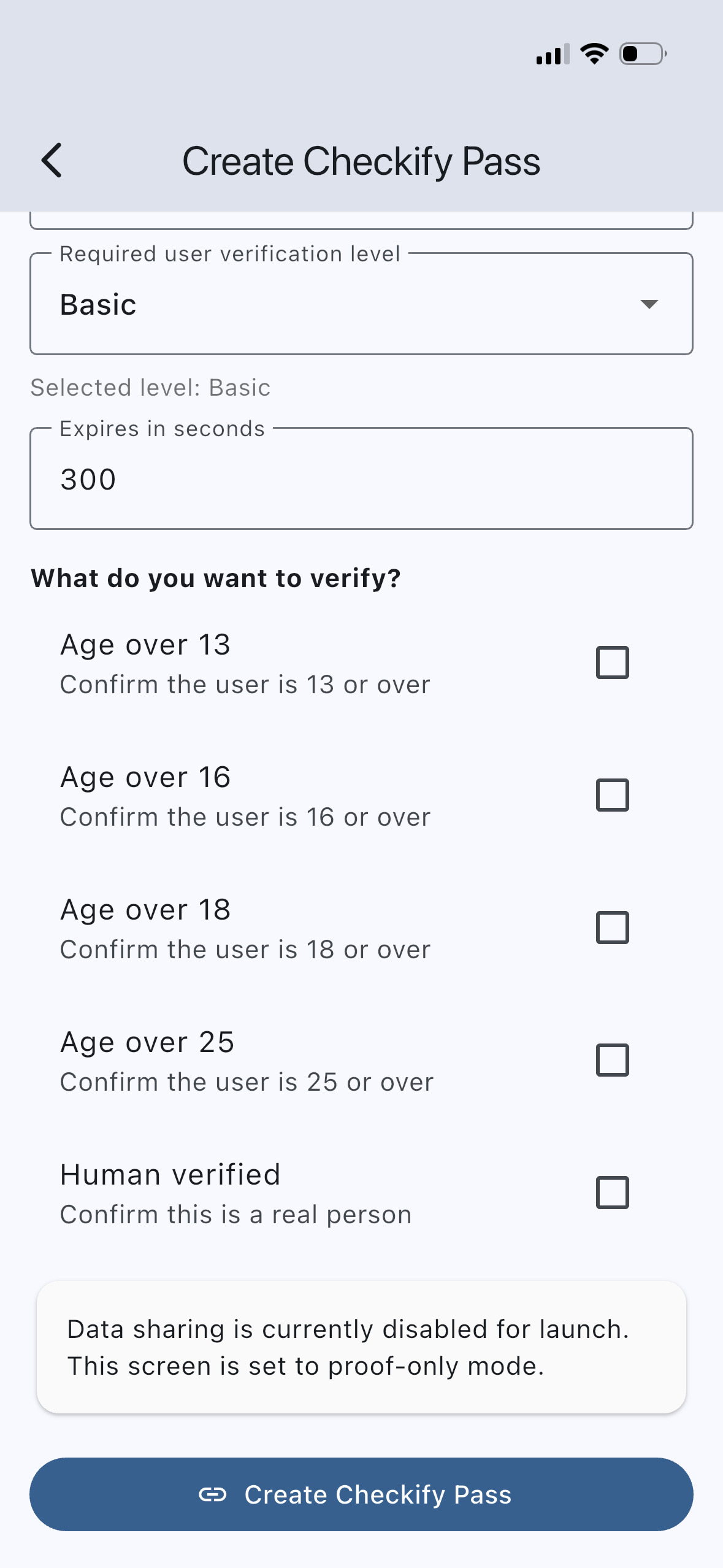
Erstellen Sie ein Checkify Pass entweder in der Checkify-App oder im Business Panel. Der Pass definiert die Nachweisanforderung, z. B. eine menschliche Überprüfung, über 18 oder mehrere Nachweise zusammen.
Schritt 9
Öffnen Sie das ausgewählte Gate im Plugin Checkify WordPress und fügen Sie die Checkify Pass-ID in die Plugin-Detailseite ein.
Das Plugin verwendet diese Pass-ID immer dann, wenn das ausgewählte Gate ausgelöst wird.
Checkify Pass ID: YOUR_CHECKIFY_PASS_ID
Schritt 10
Aktivieren Sie das ausgewählte Gate und testen Sie es auf Ihrer WordPress-Site. Wenn ein Benutzer diesen Fluss erreicht, zeigt Checkify die richtige Pass-Anfrage an.
Plugin-Leitfäden
Die Schritte 1–10 beziehen sich ausschließlich auf den Checkify Connector. Jedes Plugin fügt ein eigenes Gate hinzu – installieren Sie das benötigte Plugin und folgen Sie der zugehörigen Installationsanleitung.
Altersverifizierung an der Kasse, auf Warenkorbseiten oder im gesamten Shop. Unterstützt Kategoriebeschränkungen und die Möglichkeit, den Bezahlvorgang zu blockieren.
WooCommerce Einrichtungsanleitung →Menschliche Verifizierung bei den Anmelde- und Registrierungsprozessen von WordPress.
Plugin herunterladen →Kommentare werden vor der Veröffentlichung durch ein Checkify Pass geschützt.
Plugin herunterladen →Vor dem Absenden von Kontaktformular 7 ist eine Überprüfung erforderlich.
Plugin herunterladen →Schützen Sie ausgewählte Seiten oder Beiträge mit einem Checkify-Verifizierungsgate.
Plugin herunterladen →Installieren Sie das Plugin, verbinden Sie Ihre Site, wählen Sie ein Tor und fügen Sie Ihre Checkify Pass-ID hinzu.