การเชื่อมต่อ WordPress
ติดตั้งปลั๊กอิน Checkify สำหรับ WordPress เชื่อมต่อไซต์ด้วยการสแกน QR code แล้วเลือกจุดที่ต้องการแสดง Checkify Pass
เริ่มจากหนึ่งประตู เช่น WooCommerce checkout หรือการสมัครสมาชิก แล้วค่อยขยายเมื่อพร้อม
ภาพรวม
ปลั๊กอินเชื่อมต่อเว็บไซต์ WordPress ของคุณกับ Checkify แล้วให้คุณเลือกจุดที่ต้องการแสดง Checkify Pass
เพิ่ม Checkify จากแผงผู้ดูแล WordPress หรืออัปโหลดไฟล์ ZIP ปลั๊กอินที่ Checkify จัดให้
เปิด Checkify ในแผงด้านซ้ายของ WordPress แล้วสแกน QR code เพื่อเชื่อมต่อไซต์กับ Checkify
เลือกประตูที่ต้องการ เช่น WooCommerce checkout การสมัครสมาชิก การเข้าสู่ระบบ แบบฟอร์ม หรือตัวเลือกแบบกำหนดเอง
ดาวน์โหลดอย่างเป็นทางการ
ติดตั้งเฉพาะจาก URL ของ checkify.me เหล่านี้เท่านั้น ไฟล์ ZIP แต่ละไฟล์จะมีค่าตรวจสอบความถูกต้อง SHA-256 เพื่อให้คุณสามารถตรวจสอบไฟล์ก่อนอัปโหลดไปยัง WordPress ได้
Required for every Checkify WordPress integration. Connect your site, store your Pass ID, and power satellite plugins.
de3b1d15672cb2513df4e43c3bebde64cc43911747da924b7e2ce38dc358b2f5
หลังจากดาวน์โหลดเสร็จแล้ว ให้รันคำสั่ง: shasum -a 256 your-file.zip (macOS/Linux) หรือ CertUtil -hashfile your-file.zip SHA256 (Windows) ค่าแฮชต้องตรงกันทุกประการ
การตรวจสอบอายุสำหรับขั้นตอนการชำระเงิน ตะกร้าสินค้า หรือร้านค้าออนไลน์ทั้งหมดของ WooCommerce ต้องใช้ Connector และ WooCommerce
6df9a5ab189e7a9ea3f05673d10ba36bf69da1f19f8778ae484804be192f250c
หลังจากดาวน์โหลดเสร็จแล้ว ให้รันคำสั่ง: shasum -a 256 your-file.zip (macOS/Linux) หรือ CertUtil -hashfile your-file.zip SHA256 (Windows) ค่าแฮชต้องตรงกันทุกประการ
มีจำหน่ายแล้วที่ WordPress.org
การตรวจสอบโดยมนุษย์ในการเข้าสู่ระบบและการลงทะเบียน WordPress ต้องใช้ตัวเชื่อมต่อ
d0dfd52636a22853609092b8ad33716f288b3d412f322a9b816a4e65c6ea2e82
หลังจากดาวน์โหลดเสร็จแล้ว ให้รันคำสั่ง: shasum -a 256 your-file.zip (macOS/Linux) หรือ CertUtil -hashfile your-file.zip SHA256 (Windows) ค่าแฮชต้องตรงกันทุกประการ
ต้องมีการยืนยัน Checkify ก่อนที่จะโพสต์ความคิดเห็น ต้องใช้ตัวเชื่อมต่อ
129f886d0a347869af00330367f9fa4424f9af877dfa83855127461179e59949
หลังจากดาวน์โหลดเสร็จแล้ว ให้รันคำสั่ง: shasum -a 256 your-file.zip (macOS/Linux) หรือ CertUtil -hashfile your-file.zip SHA256 (Windows) ค่าแฮชต้องตรงกันทุกประการ
การตรวจสอบโดยเจ้าหน้าที่ก่อนส่งแบบฟอร์มการติดต่อ 7 ต้องใช้ตัวเชื่อมต่อและ CF7
c17db0cc54cc3e15b9d17a37e0b5bbab4667e40aafaa1d18d1b5e70d470d3d44
หลังจากดาวน์โหลดเสร็จแล้ว ให้รันคำสั่ง: shasum -a 256 your-file.zip (macOS/Linux) หรือ CertUtil -hashfile your-file.zip SHA256 (Windows) ค่าแฮชต้องตรงกันทุกประการ
ปกป้องเพจหรือโพสต์ด้วยประตูตรวจสอบ Checkify ต้องใช้ตัวเชื่อมต่อ
a8c9c28dd93841637b61e6393fddbce4690d1a8e1c6022a1c18414a695dddab1
หลังจากดาวน์โหลดเสร็จแล้ว ให้รันคำสั่ง: shasum -a 256 your-file.zip (macOS/Linux) หรือ CertUtil -hashfile your-file.zip SHA256 (Windows) ค่าแฮชต้องตรงกันทุกประการ
เริ่มต้นอย่างรวดเร็ว
โปรดทำตามคำแนะนำทีละขั้นตอนด้านล่างเพื่อติดตั้งปลั๊กอิน เชื่อมต่อเว็บไซต์ของคุณ และเพิ่ม Checkify Pass ตัวแรกของคุณ วิดีโอแนะนำพร้อมคำบรรยายจะมาเร็วๆ นี้
ขั้นตอนการตั้งค่า WordPress
ทำตามขั้นตอนเหล่านี้เพื่อติดตั้งปลั๊กอิน เชื่อมต่อไซต์ เลือกประตู และเพิ่ม Checkify Pass ID ของคุณ
ขั้นตอน 1
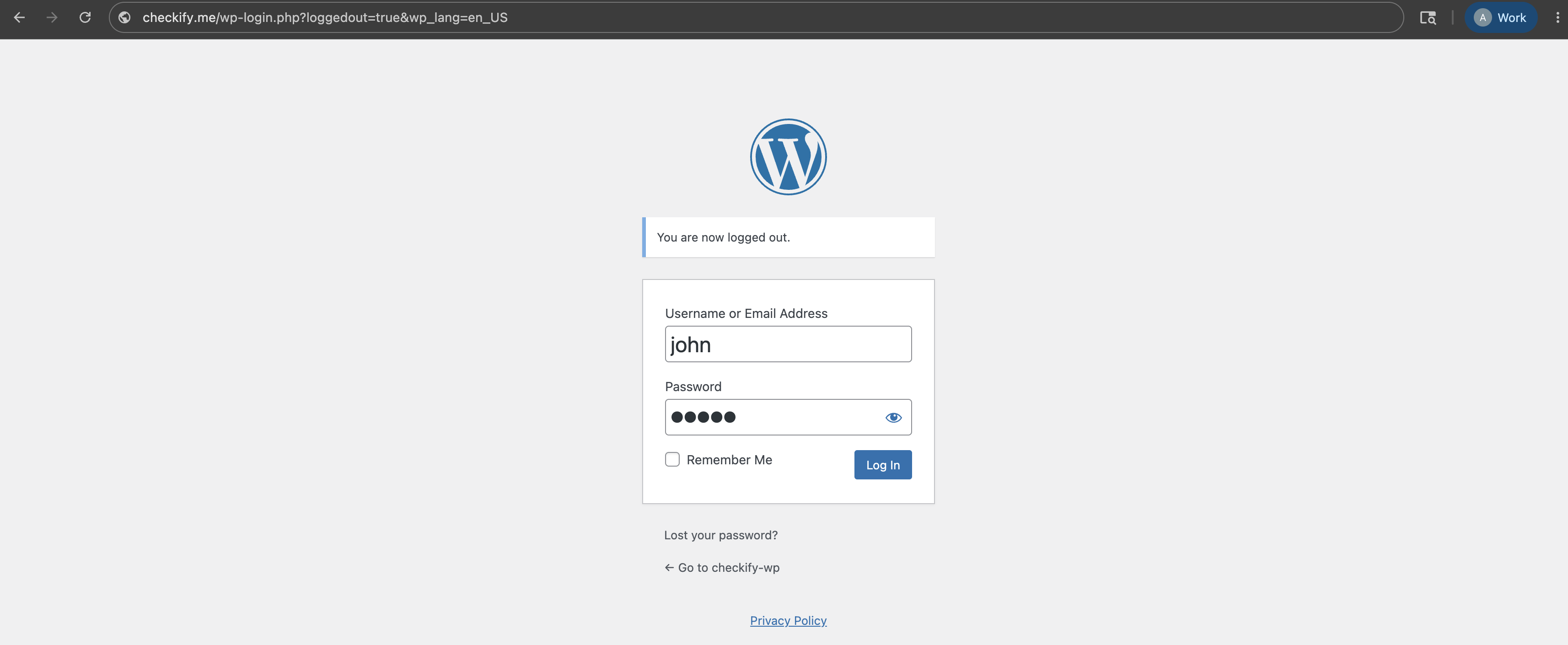
เริ่มจากการเข้าสู่ระบบแดชบอร์ดผู้ดูแล WordPress โดยทั่วไปอยู่ที่ที่อยู่เว็บไซต์ของคุณตามด้วย /wp-admin
ขั้นตอน 2
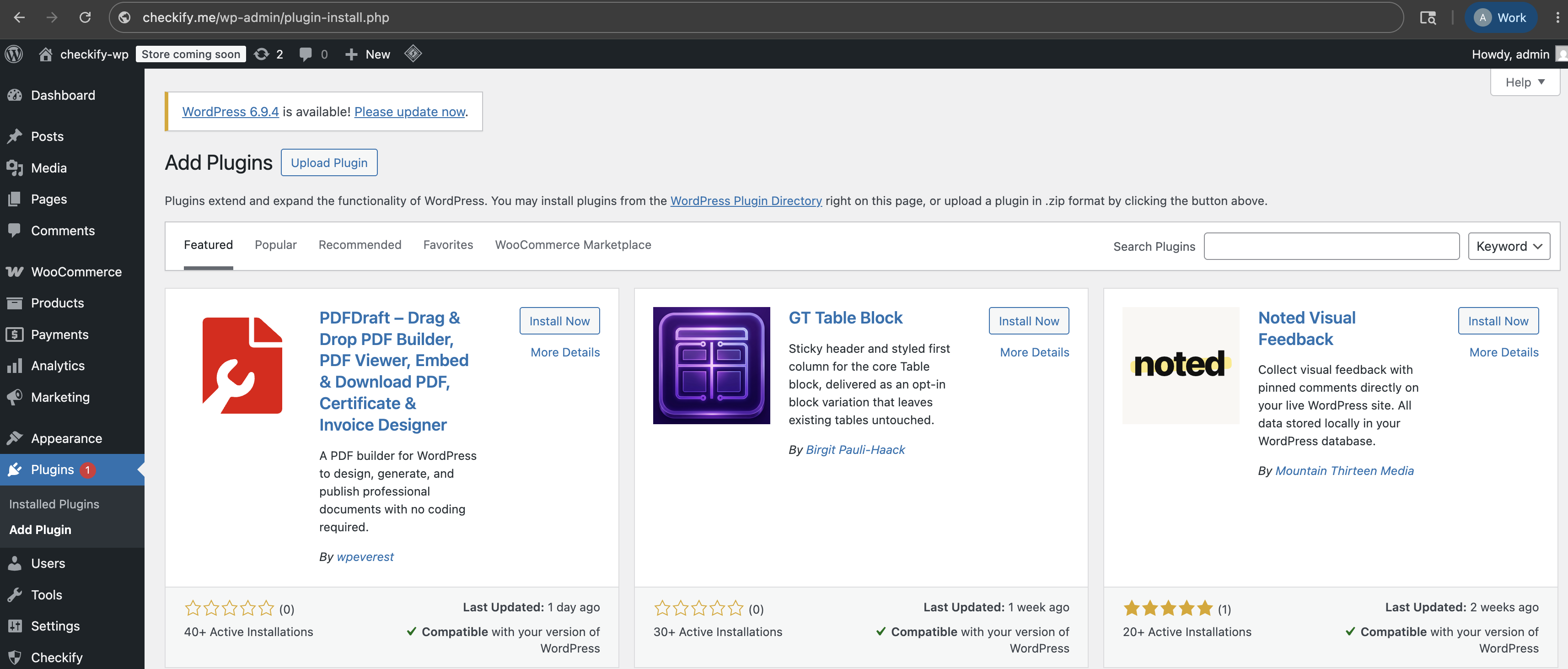
ในเมนูด้านซ้ายของ WordPress เปิด Plugins แล้วเลือก Add Plugin
ขั้นตอน 3
ค้นหา Checkify ในไดเรกทอรีปลั๊กอิน WordPress หากได้รับปลั๊กอินโดยตรงจาก Checkify ให้อัปโหลดไฟล์ ZIP แทน
ตัวเลือก 1: ค้นหา Checkify ใน WordPress
ตัวเลือก 2: อัปโหลดไฟล์ ZIP ปลั๊กอิน Checkify
ไปที่หน้าดาวน์โหลดอย่างเป็นทางการ →

ขั้นตอน 4
ภายใต้ Plugins เปิด Installed Plugins และตรวจสอบว่าปลั๊กอิน Checkify เปิดใช้งานอยู่

ขั้นตอน 5
เมื่อปลั๊กอินเปิดใช้งาน รายการเมนู Checkify จะปรากฏในแผงด้านซ้ายของ WordPress เปิดเพื่อเริ่มเชื่อมต่อไซต์

ขั้นตอน 6
ปลั๊กอิน Checkify แสดง QR code สแกนด้วย Checkify เพื่อเชื่อมต่อเว็บไซต์ WordPress กับบัญชี Checkify ของคุณ
เมื่อเชื่อมต่อแล้ว เว็บไซต์ WordPress ของคุณจะเชื่อมโยงผ่านตัวเชื่อมต่อ Checkify

ขั้นตอน 7
ค้นหาประตูที่ต้องการภายในปลั๊กอิน Checkify ตัวอย่างเช่น ประตู WooCommerce checkout ประตูสมัครสมาชิก ประตูเข้าสู่ระบบ ประตูแบบฟอร์ม หรือตัวเลือกแบบกำหนดเอง

ขั้นตอน 8
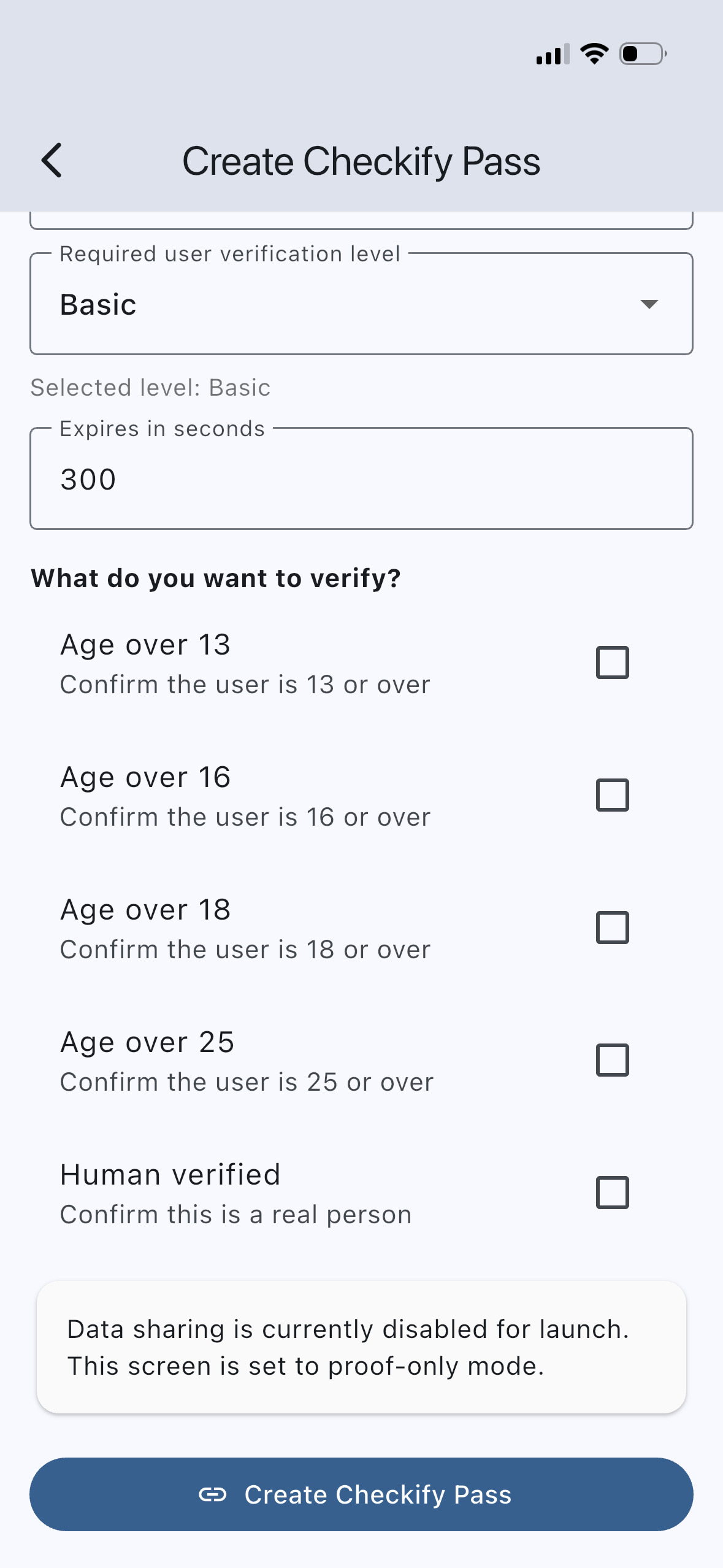
สร้าง Checkify Pass ในแอป Checkify หรือแผงธุรกิจ Pass กำหนดคำขอหลักฐาน เช่น การยืนยันว่าเป็นมนุษย์ อายุเกิน 18 หรือหลายหลักฐานพร้อมกัน
ขั้นตอน 9
เปิดประตูที่เลือกในปลั๊กอิน Checkify สำหรับ WordPress แล้ววาง Checkify Pass ID ลงในหน้ารายละเอียดปลั๊กอิน
ปลั๊กอินจะใช้ Pass ID นั้นเมื่อประตูที่เลือกถูกเรียกใช้งาน
Checkify Pass ID: YOUR_CHECKIFY_PASS_ID
ขั้นตอน 10
เปิดใช้งานประตูที่เลือกและทดสอบบนเว็บไซต์ WordPress ของคุณ เมื่อผู้ใช้มาถึงขั้นตอนนั้น Checkify จะแสดงคำขอ Pass ที่ถูกต้อง
คู่มือปลั๊กอิน
ขั้นตอนที่ 1–10 ครอบคลุมเฉพาะตัวเชื่อมต่อ Checkify เท่านั้น ปลั๊กอินแต่ละตัวจะเพิ่มเกตของตัวเอง — ติดตั้งปลั๊กอินที่คุณต้องการและทำตามคู่มือการตั้งค่าเฉพาะของปลั๊กอินนั้นๆ
การตรวจสอบอายุในขั้นตอนการชำระเงิน ในหน้าตะกร้าสินค้า หรือทั่วทั้งร้านค้าของคุณ รองรับการจำกัดหมวดหมู่และการบล็อกการชำระเงิน
คู่มือการตั้งค่า WooCommerce →การตรวจสอบยืนยันตัวตนมนุษย์ในขั้นตอนการเข้าสู่ระบบและการลงทะเบียนของ WordPress
ดาวน์โหลดปลั๊กอิน →คอมเมนต์ของ Gate จะถูกซ่อนไว้หลัง Checkify Pass ก่อนที่จะถูกโพสต์
ดาวน์โหลดปลั๊กอิน →ต้องมีการตรวจสอบยืนยันก่อนส่งข้อมูลผ่านแบบฟอร์ม Contact Form 7
ดาวน์โหลดปลั๊กอิน →ปกป้องหน้าเพจหรือโพสต์ที่เลือกด้วยเกตการตรวจสอบ Checkify
ดาวน์โหลดปลั๊กอิน →ติดตั้งปลั๊กอิน เชื่อมต่อไซต์ เลือกประตู และเพิ่ม Checkify Pass ID ของคุณ