Intégration WordPress
Installez le plugin Checkify WordPress, connectez votre site en en scannant un code QR, puis choisissez où votre Checkify Pass doit apparaître.
Commencez avec une porte, telle que le paiement ou l'inscription WooCommerce, puis développez lorsque vous êtes prêt.
Vue d'ensemble
Le plugin connecte votre site WordPress à Checkify, puis vous permet de choisir où les Checkify Pass doivent être affichés.
Ajoutez Checkify depuis votre panneau d'administration WordPress ou téléchargez le plugin ZIP fourni par Checkify.
Ouvrez Checkify dans le panneau de gauche WordPress et scannez le code QR pour connecter votre site à Checkify.
Sélectionnez la porte dont vous avez besoin, comme la caisse WooCommerce, l'inscription, la connexion, les formulaires ou la personnalisation sélecteurs.
Téléchargements officiels
Installez uniquement à partir de ces URL checkify.me. Chaque fichier ZIP contient une somme de contrôle SHA-256 vous permettant de vérifier le fichier avant de le télécharger sur WordPress.
Required for every Checkify WordPress integration. Connect your site, store your Pass ID, and power satellite plugins.
de3b1d15672cb2513df4e43c3bebde64cc43911747da924b7e2ce38dc358b2f5
Après le téléchargement, exécutez : `shasum -a 256 votre-fichier.zip` (macOS/Linux) ou `CertUtil -hashfile votre-fichier.zip SHA256` (Windows). Le hachage doit correspondre exactement.
Vérification de l'âge pour la page de paiement, le panier ou l'ensemble de votre boutique en ligne WooCommerce. Nécessite Connector et WooCommerce.
6df9a5ab189e7a9ea3f05673d10ba36bf69da1f19f8778ae484804be192f250c
Après le téléchargement, exécutez : `shasum -a 256 votre-fichier.zip` (macOS/Linux) ou `CertUtil -hashfile votre-fichier.zip SHA256` (Windows). Le hachage doit correspondre exactement.
Également disponible sur WordPress.org
Vérification humaine requise pour la connexion et l'inscription à WordPress. Nécessite le connecteur.
d0dfd52636a22853609092b8ad33716f288b3d412f322a9b816a4e65c6ea2e82
Après le téléchargement, exécutez : `shasum -a 256 votre-fichier.zip` (macOS/Linux) ou `CertUtil -hashfile votre-fichier.zip SHA256` (Windows). Le hachage doit correspondre exactement.
Une vérification Checkify est requise avant la publication des commentaires. Nécessite le connecteur.
129f886d0a347869af00330367f9fa4424f9af877dfa83855127461179e59949
Après le téléchargement, exécutez : `shasum -a 256 votre-fichier.zip` (macOS/Linux) ou `CertUtil -hashfile votre-fichier.zip SHA256` (Windows). Le hachage doit correspondre exactement.
Vérification humaine avant l'envoi des formulaires Contact Form 7. Nécessite Connector et CF7.
c17db0cc54cc3e15b9d17a37e0b5bbab4667e40aafaa1d18d1b5e70d470d3d44
Après le téléchargement, exécutez : `shasum -a 256 votre-fichier.zip` (macOS/Linux) ou `CertUtil -hashfile votre-fichier.zip SHA256` (Windows). Le hachage doit correspondre exactement.
Protégez les pages ou les articles avec un portail de vérification Checkify. Nécessite le connecteur.
a8c9c28dd93841637b61e6393fddbce4690d1a8e1c6022a1c18414a695dddab1
Après le téléchargement, exécutez : `shasum -a 256 votre-fichier.zip` (macOS/Linux) ou `CertUtil -hashfile votre-fichier.zip SHA256` (Windows). Le hachage doit correspondre exactement.
Démarrage rapide
Suivez le guide étape par étape ci-dessous pour installer l'extension, connecter votre site et ajouter votre premier Checkify Pass. Un tutoriel vidéo commenté sera bientôt disponible.
WordPress étapes de configuration
Suivez ces étapes pour installer le plugin, connectez votre site, choisissez votre portail et ajoutez votre identifiant Checkify Pass.
Étape 1
Commencez par vous connecter à votre tableau de bord d'administration WordPress. Celui-ci se trouve généralement à l'adresse de votre site Web suivie de /wp-admin.
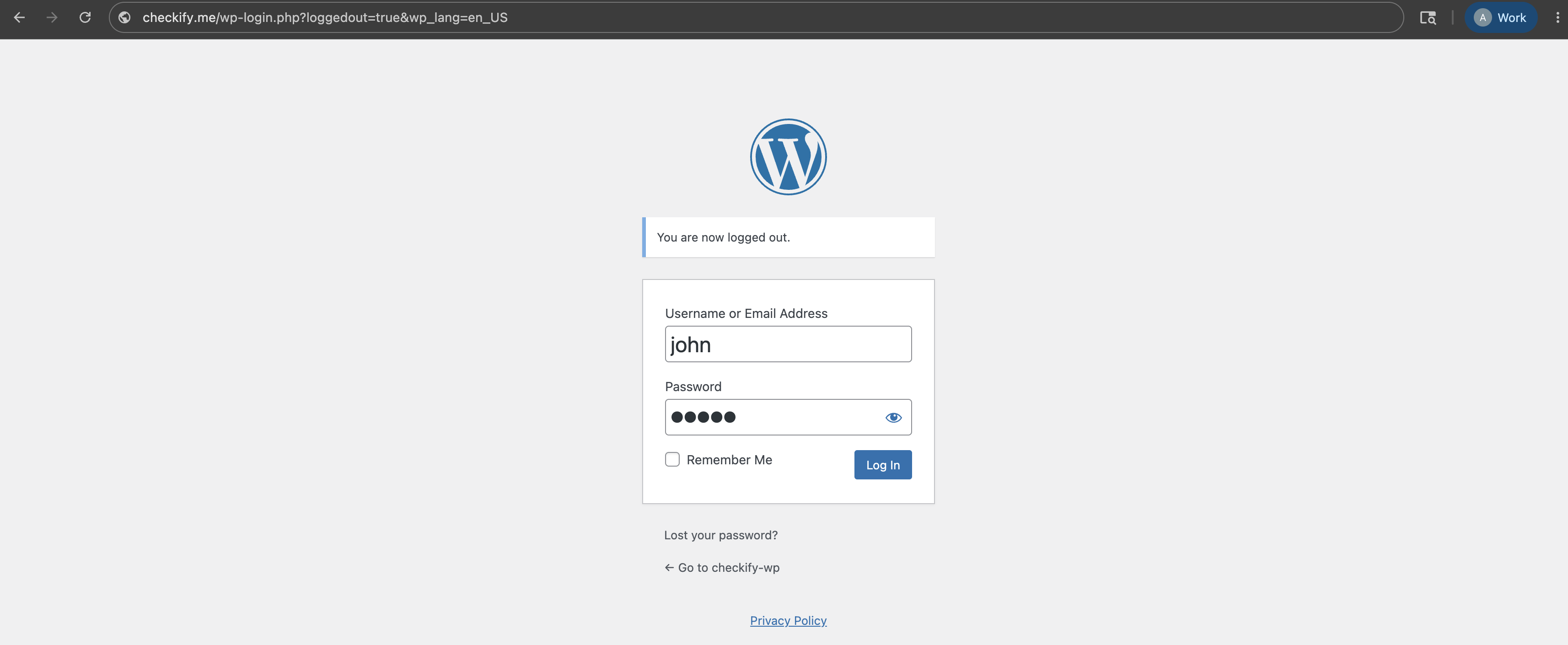
Étape 2
Dans le menu de gauche WordPress, ouvrez Plugins, puis choisissez Ajouter un plugin.
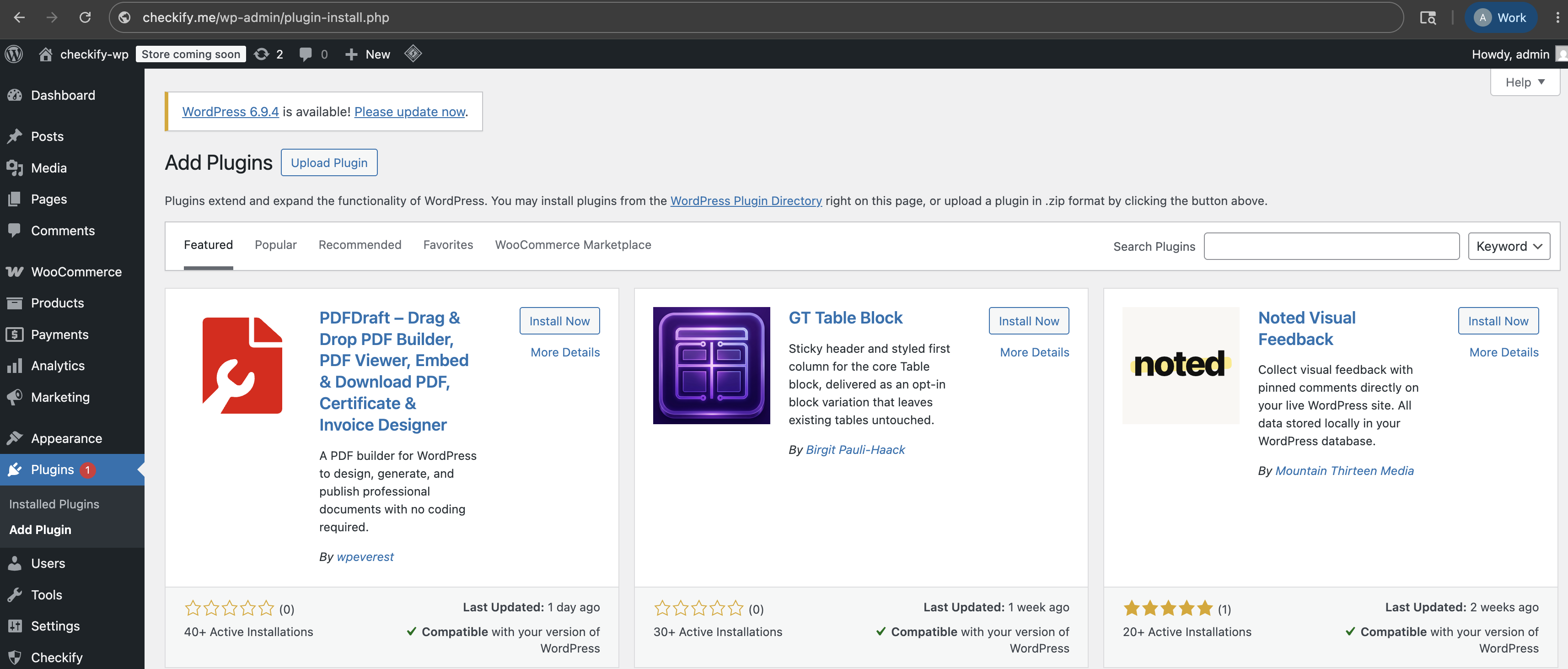
Étape 3
Recherchez Checkify dans le répertoire du plugin WordPress. Si vous avez reçu le plugin directement de Checkify, téléchargez plutôt le fichier ZIP.
Option 1 : Recherchez Checkify dans WordPress.
Option 2 : Téléchargez le fichier ZIP du plugin Checkify.
Accédez aux téléchargements officiels →

Étape 4
Sous Plugins, ouvrez Plugins installés et assurez-vous que le plugin Checkify est actif.

Étape 5
Une fois le plugin actif, un élément de menu Checkify apparaît dans le WordPress gauche panneau. Ouvrez-le pour commencer à connecter votre site.

Étape 6
Le plugin Checkify affiche un code QR. Scannez-le avec Checkify pour connecter votre site WordPress à votre compte Checkify.
Une fois connecté, votre site WordPress est lié via le connecteur Checkify.

Étape 7
Recherchez la porte dont vous avez besoin dans le plugin Checkify. Par exemple, vous pouvez choisir une porte de paiement WooCommerce, une porte d'inscription, une porte de connexion, une porte de formulaire ou un sélecteur personnalisé.

Étape 8
Créez un Checkify Pass soit dans l'application Checkify, soit dans le panneau professionnel. Le Pass définit la demande de preuve, telle qu'une vérification humaine, plus de 18 ans, ou plusieurs preuves ensemble.
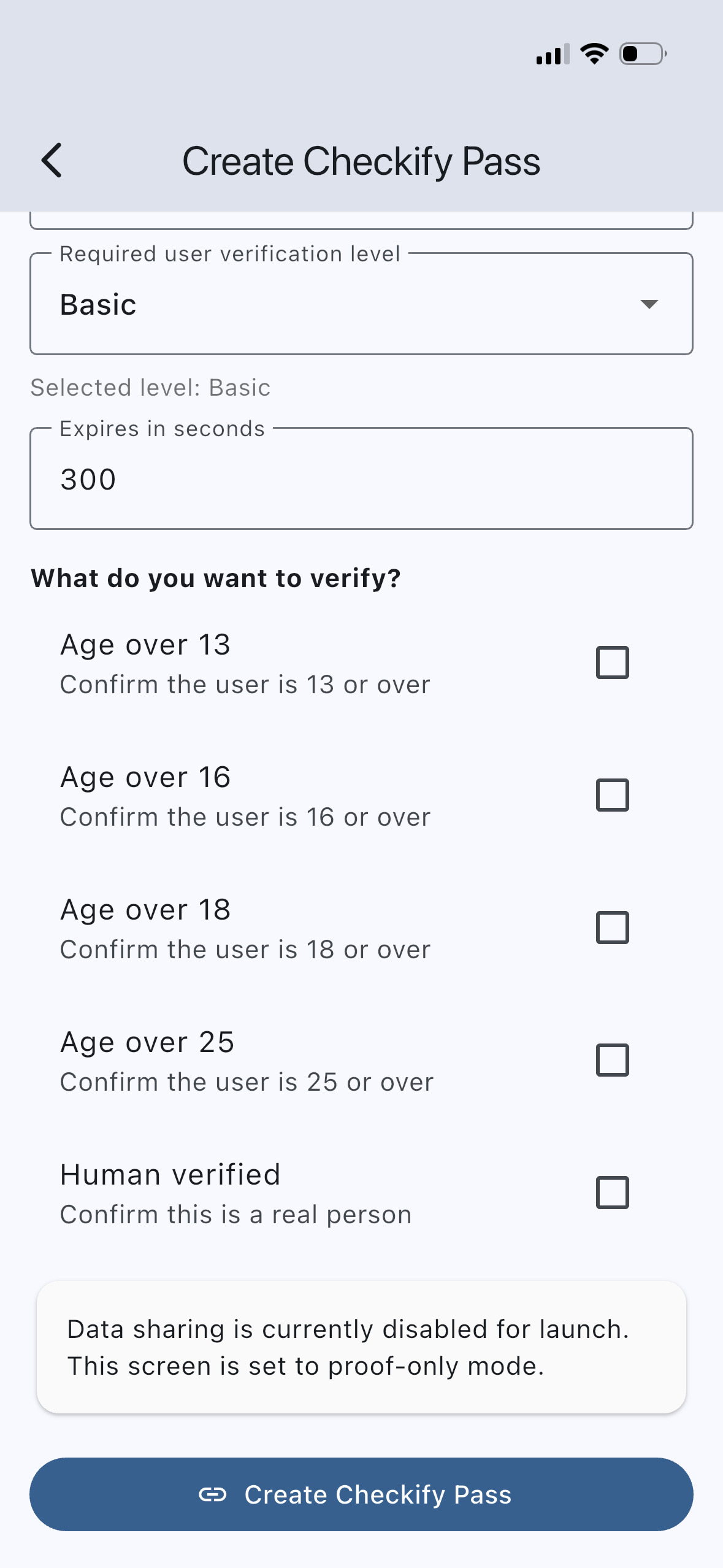
Étape 9
Ouvrez la porte sélectionnée dans le plugin Checkify WordPress et collez l'ID Checkify Pass dans la page de détails du plugin.
Le plugin utilisera cet ID Pass chaque fois que la porte sélectionnée est déclenchée.
Checkify Pass ID: YOUR_CHECKIFY_PASS_ID
Étape 10
Activez la porte sélectionnée et testez-la sur votre site WordPress. Lorsqu'un utilisateur atteint ce flux, Checkify affichera la demande de passe correcte.
Guides des plugins
Les étapes 1 à 10 concernent uniquement le connecteur Checkify. Chaque plugin ajoute sa propre porte ; installez le plugin dont vous avez besoin et suivez son guide d’installation dédié.
Vérification de l'âge au moment du paiement, sur les pages du panier ou sur l'ensemble de votre boutique en ligne. Prise en charge des restrictions par catégorie et du blocage des paiements.
Guide d'installation WooCommerce →Vérification humaine sur les flux de connexion et d'inscription de WordPress.
Télécharger le plugin →Les commentaires sont masqués par un Checkify Pass avant d'être publiés.
Télécharger le plugin →Une vérification est requise avant l'envoi des formulaires de contact (formulaire 7).
Télécharger le plugin →Protégez les pages ou les articles sélectionnés avec un portail de vérification Checkify.
Télécharger le plugin →Installez le plugin, connectez votre site, choisissez une porte et ajoutez votre Checkify Pass ID.