WordPress интеграция
Установите плагин Checkify WordPress, подключитесь свой сайт, отсканировав код QR, а затем выберите, где должен появиться ваш Checkify Pass.
Начните с одного шлюза, например WooCommerce оформления заказа или регистрации, а затем разверните его, когда будете готовы.
Обзор
Плагин подключает ваш сайт WordPress к Checkify, а затем позволяет вам выбрать, где должны отображаться Checkify Passes.
Добавьте Checkify из панели администратора WordPress или загрузите ZIP-файл плагина, предоставленный Checkify.
Откройте Checkify на левой панели WordPress и отсканируйте код QR, чтобы подключить свой сайт к Checkify.
Выберите нужный вам шлюз, например WooCommerce оформление заказа, регистрация, вход в систему, формы или пользовательские селекторы.
Официальные загрузки
Устанавливайте файлы только по этим ссылкам checkify.me. Каждый ZIP-архив содержит контрольную сумму SHA-256, чтобы вы могли проверить файл перед загрузкой в WordPress.
Required for every Checkify WordPress integration. Connect your site, store your Pass ID, and power satellite plugins.
de3b1d15672cb2513df4e43c3bebde64cc43911747da924b7e2ce38dc358b2f5
После загрузки выполните команду: shasum -a 256 your-file.zip (macOS/Linux) или CertUtil -hashfile your-file.zip SHA256 (Windows). Хэш должен совпадать точно.
Проверка возраста для оформления заказа, корзины или всего вашего интернет-магазина. Требуется Connector и WooCommerce.
6df9a5ab189e7a9ea3f05673d10ba36bf69da1f19f8778ae484804be192f250c
После загрузки выполните команду: shasum -a 256 your-file.zip (macOS/Linux) или CertUtil -hashfile your-file.zip SHA256 (Windows). Хэш должен совпадать точно.
Также доступно на WordPress.org
Проверка личности при входе и регистрации в WordPress. Требуется коннектор.
d0dfd52636a22853609092b8ad33716f288b3d412f322a9b816a4e65c6ea2e82
После загрузки выполните команду: shasum -a 256 your-file.zip (macOS/Linux) или CertUtil -hashfile your-file.zip SHA256 (Windows). Хэш должен совпадать точно.
Перед публикацией комментариев требуется подтверждение Checkify. Требуется коннектор.
129f886d0a347869af00330367f9fa4424f9af877dfa83855127461179e59949
После загрузки выполните команду: shasum -a 256 your-file.zip (macOS/Linux) или CertUtil -hashfile your-file.zip SHA256 (Windows). Хэш должен совпадать точно.
Проверка личности перед отправкой заполненных форм Contact Form 7. Требуется Connector и CF7.
c17db0cc54cc3e15b9d17a37e0b5bbab4667e40aafaa1d18d1b5e70d470d3d44
После загрузки выполните команду: shasum -a 256 your-file.zip (macOS/Linux) или CertUtil -hashfile your-file.zip SHA256 (Windows). Хэш должен совпадать точно.
Защитите страницы или записи с помощью проверочного шлюза Checkify. Требуется коннектор.
a8c9c28dd93841637b61e6393fddbce4690d1a8e1c6022a1c18414a695dddab1
После загрузки выполните команду: shasum -a 256 your-file.zip (macOS/Linux) или CertUtil -hashfile your-file.zip SHA256 (Windows). Хэш должен совпадать точно.
Быстрый старт
Следуйте пошаговой инструкции ниже, чтобы установить плагин, подключить свой сайт и добавить свой первый Checkify Pass. Видеоинструкция с комментариями появится в ближайшее время.
WordPress этапы настройки
Выполните следующие действия, чтобы установить плагин, подключить свой сайт, выбрать ворота и добавить свой идентификатор Checkify Pass.
Шаг 1
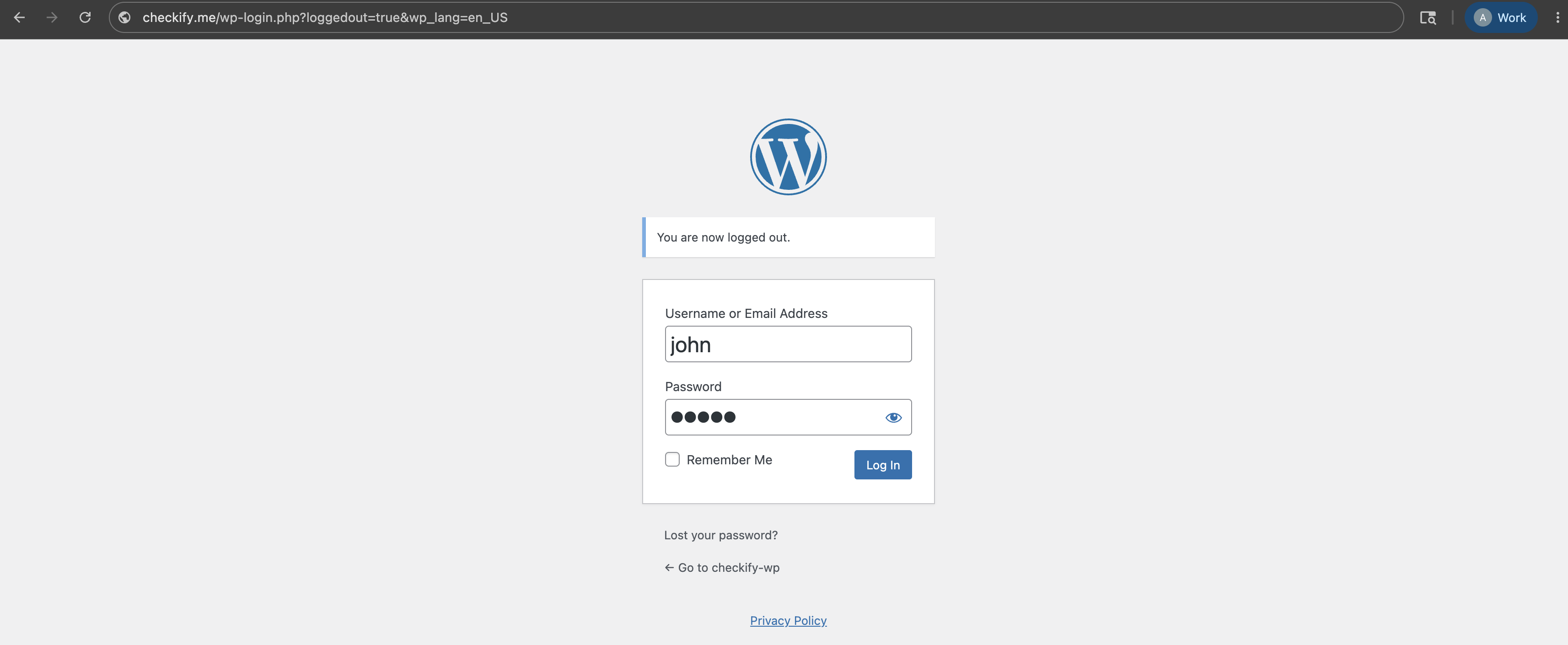
Начните с входа в панель администратора WordPress. Обычно его можно найти по адресу вашего веб-сайта, за которым следует /wp-admin.
Шаг 2
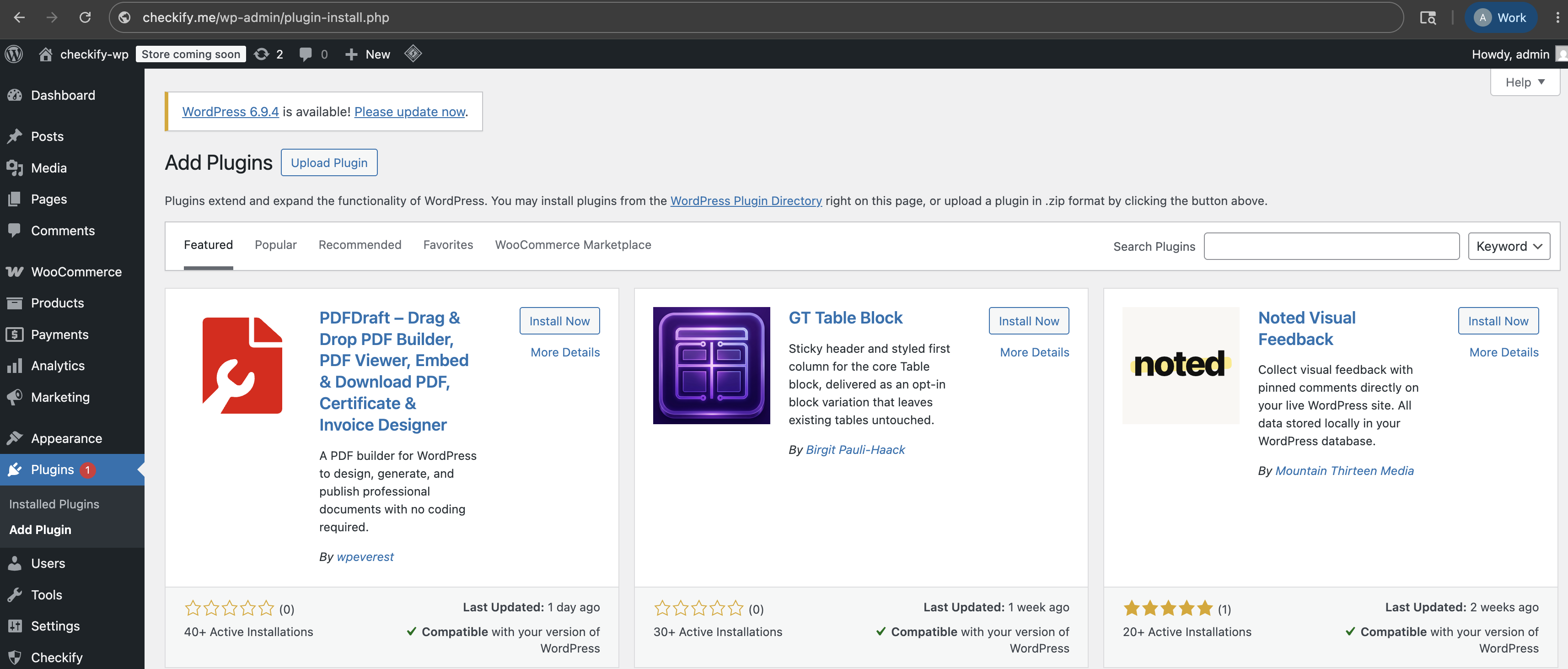
В левом меню WordPress откройте «Плагины», затем выберите «Добавить плагин».
Шаг 3
Найдите Checkify в каталоге плагинов WordPress. Если вы получили плагин непосредственно от Checkify, вместо этого загрузите ZIP-файл.
Вариант 1: Найдите Checkify в WordPress.
Вариант 2: Загрузите ZIP-файл плагина Checkify.
Перейдите к официальным загрузкам →

Шаг 4
В разделе «Плагины» откройте «Установленные плагины» и убедитесь, что плагин Checkify активен.

Шаг 5
После того, как плагин активен, в WordPress левая панель. Откройте его, чтобы начать подключение вашего сайта.

Шаг 6
Плагин Checkify отображает код QR. Отсканируйте его с помощью Checkify, чтобы подключить ваш сайт WordPress к вашей учетной записи Checkify.
После подключения ваш сайт WordPress будет связан через соединитель Checkify.

Шаг 7
Найдите нужные ворота внутри плагина Checkify. Например, вы можете выбрать ворота оформления заказа WooCommerce, ворота регистрации, ворота входа, ворота формы или пользовательский селектор.

Шаг 8
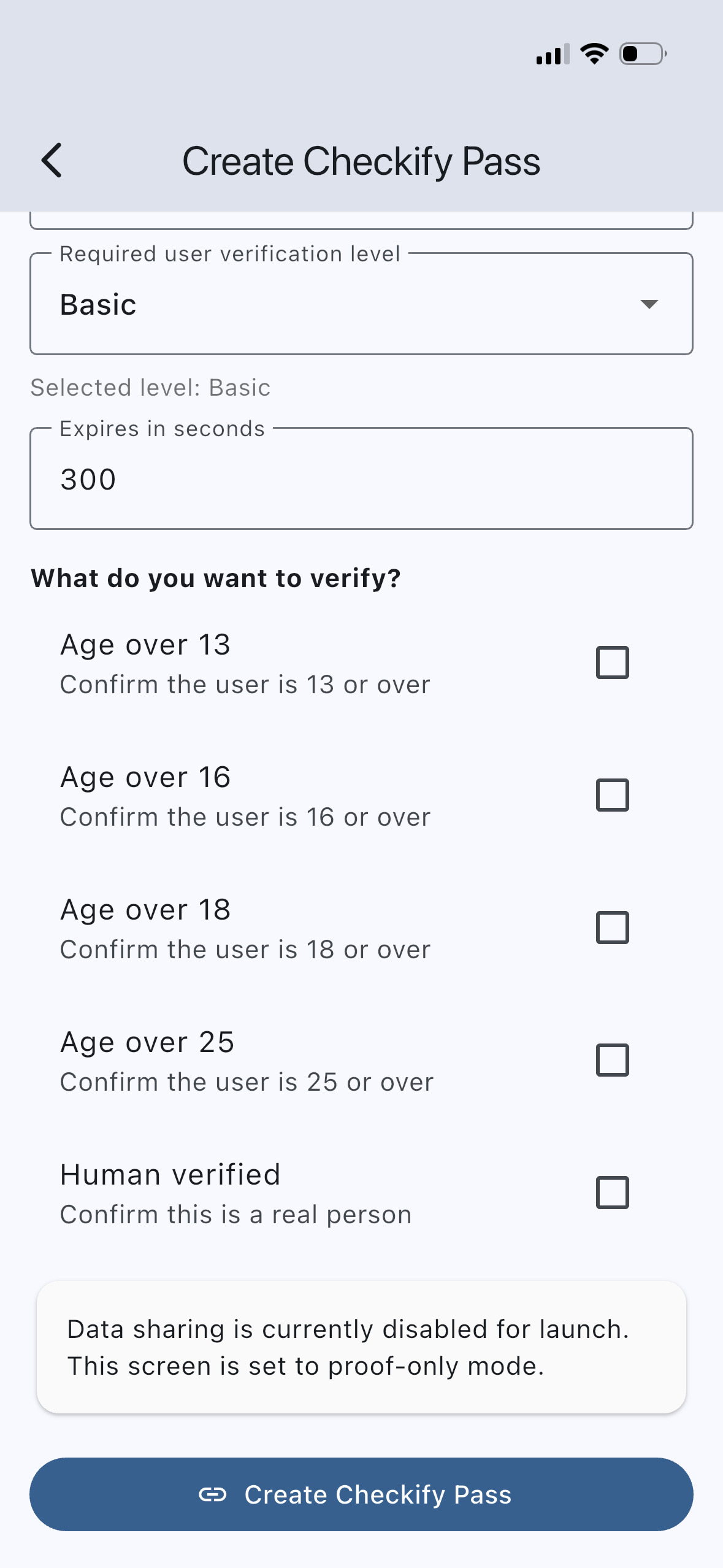
Создайте Checkify Pass либо в приложении Checkify, либо в бизнес-панели. Pass определяет запрос подтверждения, например проверку человеком, старше 18 лет или несколько подтверждений вместе.
Шаг 9
Откройте выбранные ворота в плагине Checkify WordPress и вставьте идентификатор Checkify Pass на страницу сведений о плагине.
Плагин будет использовать этот идентификатор пропуска при каждом срабатывании выбранных ворот.
Checkify Pass ID: YOUR_CHECKIFY_PASS_ID
Шаг 10
Включите выбранный шлюз и протестируйте его на своем сайте WordPress. Когда пользователь достигнет этого потока, Checkify покажет правильный запрос Pass.
Руководства по плагинам
Шаги 1–10 относятся только к коннектору Checkify. Каждый плагин добавляет свой собственный шлюз — установите необходимый плагин и следуйте инструкциям по его настройке.
Проверка возраста при оформлении заказа, на страницах корзины или на всем вашем интернет-магазине. Поддерживает ограничения по категориям и блокировку оформления заказа.
Руководство по настройке WooCommerce →Проверка личности при входе и регистрации в WordPress.
Скачать плагин →Комментарии к заголовку скрываются за символом Checkify Pass перед публикацией.
Скачать плагин →Перед отправкой заполненной контактной формы 7 требуется подтверждение.
Скачать плагин →Защитите выбранные страницы или записи с помощью проверочного шлюза Checkify.
Скачать плагин →Установите плагин, подключите свой сайт, выберите шлюз и добавьте свой Checkify Pass ID.