WordPress integrazione
Installa Checkify WordPress plugin, collega il tuo sito eseguendo la scansione di un codice QR, quindi scegli dove deve apparire il tuo Checkify Pass.
Inizia con un gate, ad esempio WooCommerce checkout o registrazione, quindi espandi quando sei pronto.
Panoramica
Il plugin collega il tuo sito WordPress a Checkify, quindi ti consente di scegliere dove mostrare Checkify Passes.
Aggiungi Checkify dal tuo pannello di amministrazione di WordPress o carica lo ZIP del plugin fornito da Checkify.
Apri Checkify nel pannello di sinistra WordPress e scansiona il codice QR per connettere il tuo sito a Checkify.
Seleziona il gate di cui hai bisogno, ad esempio WooCommerce checkout, registrazione, accesso, moduli o personalizzato selettori.
Download ufficiali
Installa solo da questi URL di checkify.me. Ogni file ZIP include un checksum SHA-256 che ti permette di verificarlo prima di caricarlo su WordPress.
Required for every Checkify WordPress integration. Connect your site, store your Pass ID, and power satellite plugins.
de3b1d15672cb2513df4e43c3bebde64cc43911747da924b7e2ce38dc358b2f5
Dopo aver scaricato il file, eseguire il comando: shasum -a 256 your-file.zip (macOS/Linux) oppure CertUtil -hashfile your-file.zip SHA256 (Windows). L'hash deve corrispondere esattamente.
Verifica dell'età per il checkout, il carrello o l'intero negozio online di WooCommerce. Richiede Connector e WooCommerce.
6df9a5ab189e7a9ea3f05673d10ba36bf69da1f19f8778ae484804be192f250c
Dopo aver scaricato il file, eseguire il comando: shasum -a 256 your-file.zip (macOS/Linux) oppure CertUtil -hashfile your-file.zip SHA256 (Windows). L'hash deve corrispondere esattamente.
Disponibile anche su WordPress.org
Verifica umana per l'accesso e la registrazione a WordPress. Richiede il connettore.
d0dfd52636a22853609092b8ad33716f288b3d412f322a9b816a4e65c6ea2e82
Dopo aver scaricato il file, eseguire il comando: shasum -a 256 your-file.zip (macOS/Linux) oppure CertUtil -hashfile your-file.zip SHA256 (Windows). L'hash deve corrispondere esattamente.
Richiedi la verifica Checkify prima della pubblicazione dei commenti. Richiede il connettore.
129f886d0a347869af00330367f9fa4424f9af877dfa83855127461179e59949
Dopo aver scaricato il file, eseguire il comando: shasum -a 256 your-file.zip (macOS/Linux) oppure CertUtil -hashfile your-file.zip SHA256 (Windows). L'hash deve corrispondere esattamente.
Verifica umana prima dell'invio del modulo di contatto 7. Richiede Connector e CF7.
c17db0cc54cc3e15b9d17a37e0b5bbab4667e40aafaa1d18d1b5e70d470d3d44
Dopo aver scaricato il file, eseguire il comando: shasum -a 256 your-file.zip (macOS/Linux) oppure CertUtil -hashfile your-file.zip SHA256 (Windows). L'hash deve corrispondere esattamente.
Proteggi pagine o post con un gate di verifica Checkify. Richiede il connettore.
a8c9c28dd93841637b61e6393fddbce4690d1a8e1c6022a1c18414a695dddab1
Dopo aver scaricato il file, eseguire il comando: shasum -a 256 your-file.zip (macOS/Linux) oppure CertUtil -hashfile your-file.zip SHA256 (Windows). L'hash deve corrispondere esattamente.
Avvio rapido
Segui la guida passo passo qui sotto per installare il plugin, collegare il tuo sito e aggiungere il tuo primo Checkify Pass. Presto sarà disponibile un video tutorial con commento audio.
WordPress passaggi di configurazione
Segui questi passaggi per installare il plug-in, connettere il tuo sito, scegliere il tuo cancello e aggiungere il tuo Checkify Pass ID.
Passaggio 1
Inizia accedendo al dashboard di amministrazione di WordPress. Di solito si trova all'indirizzo del tuo sito web seguito da /wp-admin.
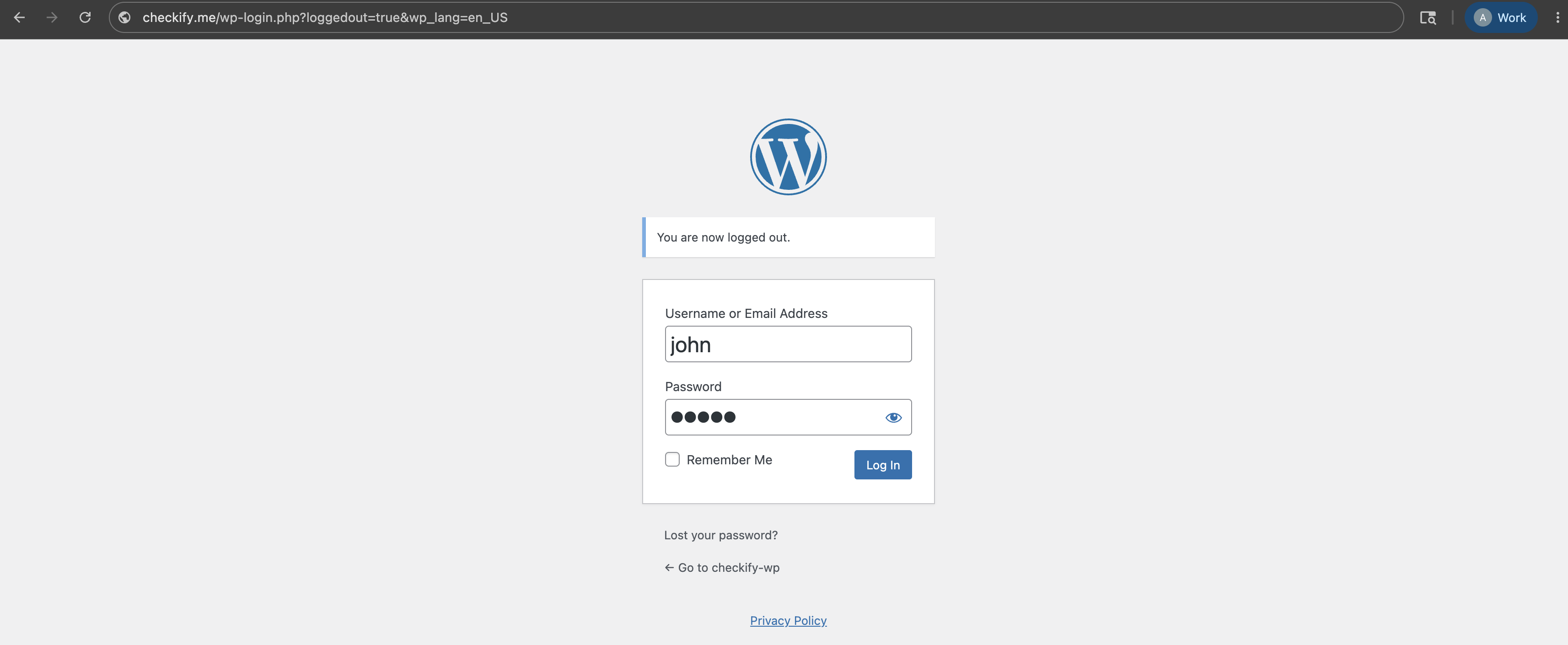
Passaggio 2
Nel menu WordPress a sinistra, apri Plugin, quindi scegli Aggiungi plug-in.
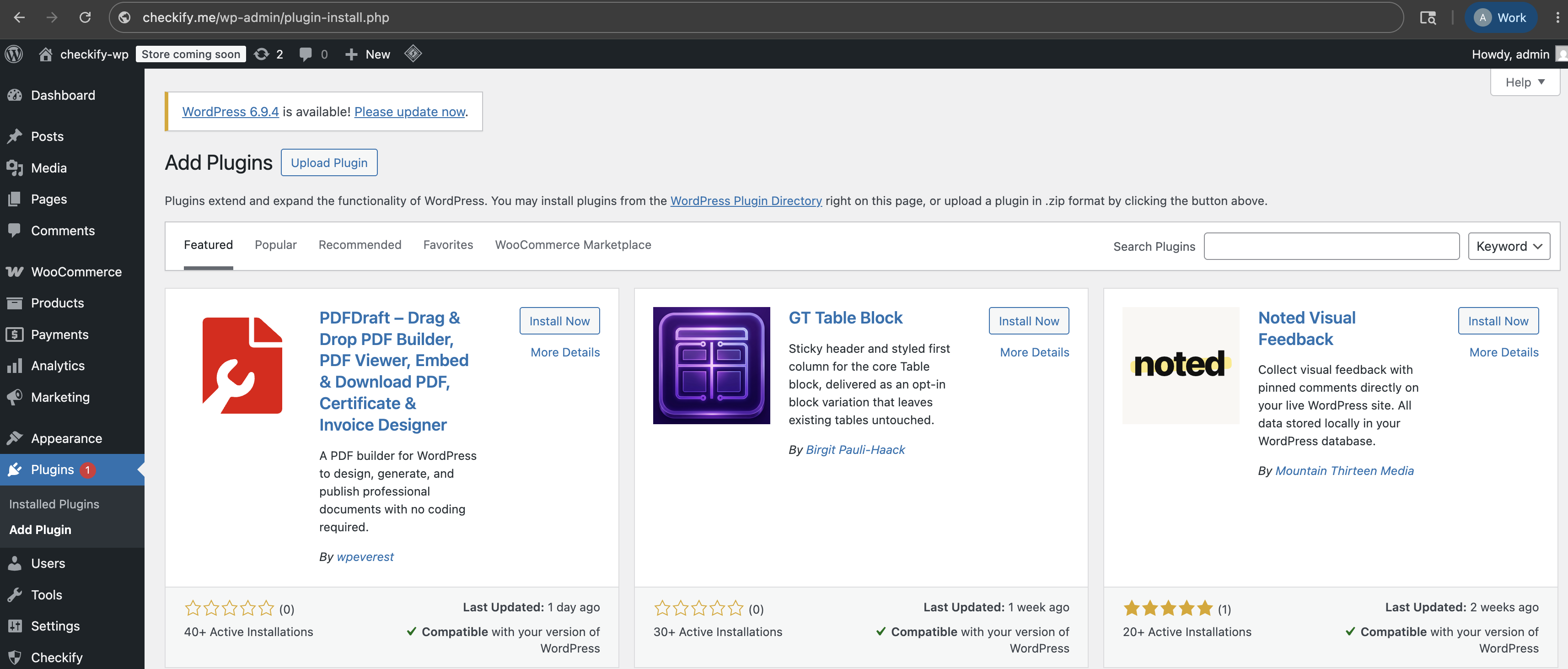
Passaggio 3
Cerca Checkify nella directory dei plugin WordPress. Se hai ricevuto il plugin direttamente da Checkify, carica invece il file ZIP.
Opzione 1: cerca Checkify in WordPress.
Opzione 2: carica il file ZIP del plugin Checkify.

Passaggio 4
In Plugin, apri Plugin installati e assicurati che il plugin Checkify sia attivo.

Passaggio 5
Una volta che il plugin è attivo, una voce di menu Checkify viene visualizzata nel pannello di sinistra di WordPress. Aprilo per iniziare a connettere il tuo sito.

Passaggio 6
Il plugin Checkify mostra un codice QR. Scansionalo con Checkify per connettere il tuo sito WordPress al tuo account Checkify.
Una volta connesso, il tuo sito WordPress è collegato tramite il connettore Checkify.

Passaggio 7
Cerca il cancello che ti serve all'interno del plugin Checkify. Ad esempio, potresti scegliere un cancello di pagamento WooCommerce, un cancello di registrazione, un cancello di accesso, un cancello di moduli o un selettore personalizzato.

Passaggio 8
Crea un Checkify Pass nell'app Checkify o nel pannello aziendale. Il Pass definisce la richiesta di prova, come la verifica umana, maggiore di 18 anni o più prove insieme.
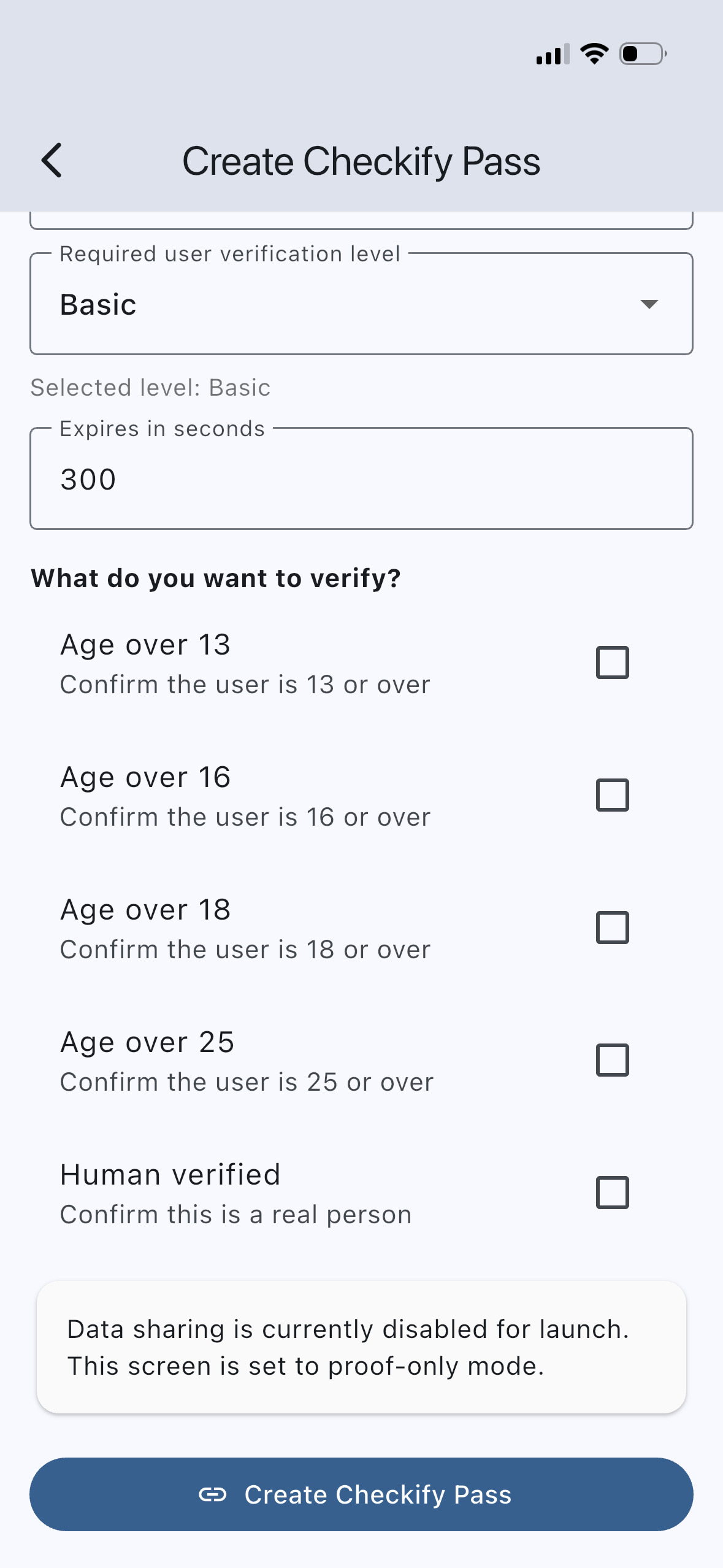
Passaggio 9
Apri il cancello selezionato nel plugin Checkify WordPress e incolla l'ID Checkify Pass nei dettagli del plugin pagina.
Il plugin utilizzerà quell'ID pass ogni volta che viene attivato il cancello selezionato.
Checkify Pass ID: YOUR_CHECKIFY_PASS_ID
Passaggio 10
Abilita il cancello selezionato e testalo sul tuo sito WordPress. Quando un utente raggiunge quel flusso, Checkify mostrerà la richiesta di passaggio corretta.
Guide ai plugin
I passaggi da 1 a 10 riguardano esclusivamente il connettore Checkify. Ogni plugin aggiunge il proprio gate: installa il plugin di cui hai bisogno e segui la relativa guida di configurazione.
Verifica dell'età al momento del pagamento, nelle pagine del carrello o sull'intero negozio online. Supporta le restrizioni di categoria e il blocco del pagamento.
Guida all'installazione di WooCommerce →Verifica umana nei flussi di accesso e registrazione di WordPress.
Scarica il plugin →I commenti vengono protetti da un Checkify Pass prima di essere pubblicati.
Scarica il plugin →È richiesta la verifica prima dell'invio del modulo di contatto 7.
Scarica il plugin →Proteggi pagine o post selezionati con un gate di verifica Checkify.
Scarica il plugin →Installa il plugin, collega il tuo sito, scegli un cancello e aggiungi il tuo ID Checkify Pass.